ゼロからプログラミング用コンピュータのソフトウェア環境を設定する方法

始める前に
この記事の主な目的は、新しいデバイスに切り替えたときにより速くプログラミング環境を設定できるようにするためのもので、メモ的な感じがあります。そのため、記事の内容は説明が省略されることがあります。意味不明な操作を避けるよう努めますが、まだある場合はコメント欄でお知らせください
私はLinuxシステムを実際に使ったことがなく、Macも買うお金がないので、現在の記事のバージョンはWindows限定です。将来的にはLinuxの内容もあるかもしれませんが、むしろAndroid、特にHarmonyOSの初期バージョンの設定内容が先に出る可能性が高く、その時は記事リンクの形で提示します
悪質なソフトウェアが入っているコンピュータの場合は、広告ソフトの削除に関する実用的なアドバイスを参照してください
専門性の高いソフトウェアの公式サイトやGitHubのオープンソースページでインストールパッケージの選択方法がわからない方は、バージョン選択に関する問題を参照してください
仮想マシンなどの使用シーンでは、Microsoftの製品のキーを購入する価値がない場合があります。その場合はアクティベーションツールが必要です。Microsoftのアクティベーション関連トピックを参照してください
SOURCEFORGのダウンロード速度が遅い方は、sourceforgの速度向上戦略を参照してください
一. ソーシャルソフト
新しいコンピュータには必ずソーシャルソフトが必要です。国内では、QQ、WeChatが特に重要です
以下のリンクから公式サイトにジャンプし、対応するダウンロードボタンをクリックしてインストールパッケージをダウンロードし、開いて使用してください
二. ブラウザ
一部のコンピュータには360などのブラウザがデフォルトでインストールされていたり、IEしかない場合もあります。これらは使用体験に大きく影響します。360などのユーザー体験の悪いブラウザはアンインストールし、IEなどの古いブラウザは無効にすることをお勧めします
ご自身のパソコンに既にあるブラウザを参照して、以下のブラウザを推奨順にインストールしてください
- Edgeブラウザ、最も推奨され、Windowsと最も相性の良いブラウザ
- Chromeブラウザ、このリンクはあまり効かないようで、国内ではGoogleに接続できないため、Bingとの相性が完全ではありません
- クォークブラウザ、時々クォークネットディスクを使ってファイルをダウンロードすることがあるので、事前にクォークをインストールしておくのは賢明です
- 360スピードブラウザ、360セキュリティブラウザとは異なり、比較的シンプルなスタイルを採用しています。長い間使っていないので、インストール時に広告が入るかどうかは確認していません。公式サイトの右上隅に極小版のダウンロードリンクがあります
三. クラウドストレージ
一部のクラウドストレージはクライアントの使用を煩わしく要求することがあるので、時には妥協する必要があります。リソース共有者が様々なクラウドストレージを使用することがあるからです(私はかつてどのクラウドストレージもダウンロードしたくなくて、あるソフトを見つけるのに2時間かかり、最後に検索ツールで見つけました)
コンピュータの実際の容量と個々の状況に応じて、対応するクラウドストレージをインストールすることを検討してください。これらのソフトウェアのインストールは比較的簡単です:
四. 音楽
音楽プレーヤーはlx-musicだけを推奨します。このソフトウェアはオープンソースで無料、VIP制限なし、ネット上のリソースをすべてダウンロードして使用できますが、インストール手順が少し煩雑です
Note
このソフトには携帯版もありますが、ローカル音楽に対応していないようです
まず、ソフトウェアのリリースページを開き、適切なバージョンを見つけてください。バージョン選択に関する問題を参照してください
インストールパッケージをダウンロードし、インストールしてください
この時点でソフトウェアを開くと、音楽が再生できないことに気づきます。これは、このソフトウェアがテンセントフランスから弁護士函を受け取ったため、音源を提供することができず、シェルだけを作ったためです。実際の音源は自分で探す必要があります
設定に入り、「カスタムソース管理」を見つけ、オンラインインポートを選択してから、以下の3つのリンクが指す記事の中から接続できるものを一つコピーして入力ボックスに貼り付け、インポートをクリックし、確認後にチェックを入れると使用できます
音楽のダウンロードは個別に設定する必要があります
設定済みのlxのスクリーンショットを添付します
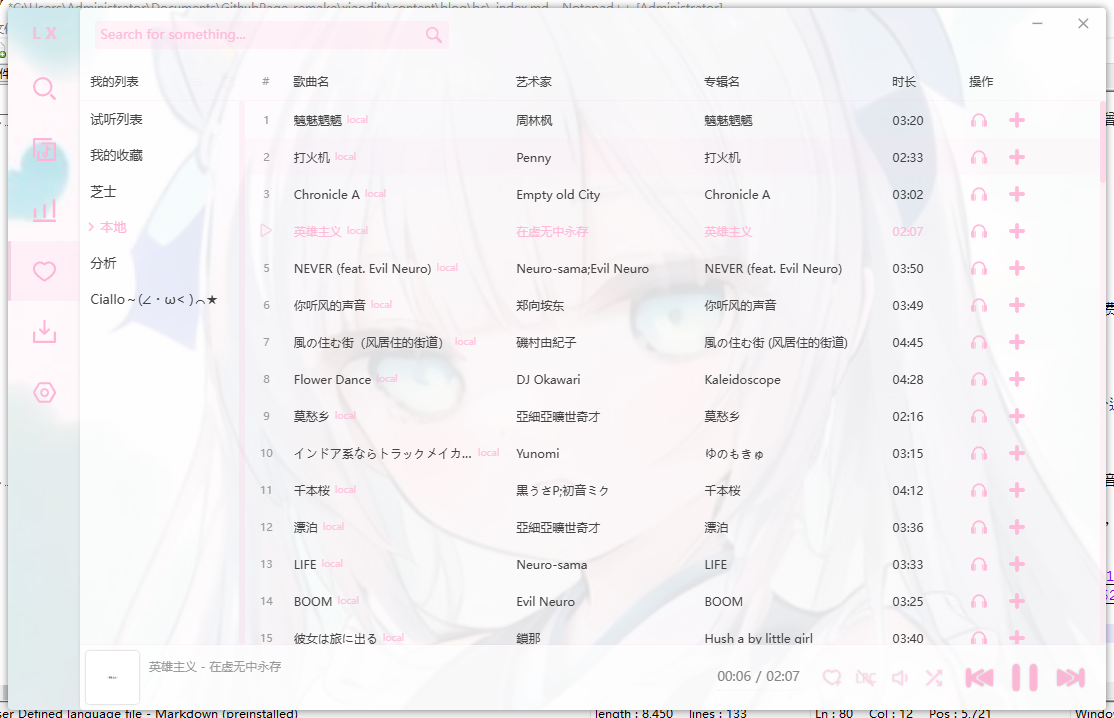
この設定にはプレイリストが含まれています。ネットディスクからダウンロードできます。設定にインポートオプションがあります
五. システムツール
Windowsの多くの機能は非常に混乱しており、いくつかの問題には良い解決策がありません。そのため、いくつかのソフトウェアを導入して管理する必要があります。一部の人は360シリーズを選択するかもしれませんが、それに伴い広告が非常に多くなります
私たちは、安全で広告のない便利なソフトウェアを導入する必要があります:
まず、国内でインストールしやすい、比較的有名な企業のソフトウェア製品(私は個人的にテンセントのものが好きです。なぜなら「ファイル占有の解除」があるからです)
どちらも非常に簡単で、ダウンロードをクリックするだけですが、後者はマイクロソフトストアを開くため、インストール手順は非常に簡潔ですが、デフォルトでショートカットは作成されず、スタートメニューから探す必要があります
以下はインストールしにくいもので、インストール手順を詳しく説明します
FixWin
まず、ダウンロードページ(記事のようなもの?)を開きます:FixWin 11 is the best PC Repair software to fix Windows 11/10 problems
開いた後、すべての無駄なものを無視し、下にスクロールして「Download FixWin」を見つけます。通常、青いボタンが付いています。クリックするとzipファイルがダウンロードされます。解凍すると使用できます
Yasb
このソフトウェアはGitHubでオープンソースのソフトウェアで、Githubでオープンソース化されています。その目的はステータスバーを改善することです
オープンソースページのコマンドを通じてソフトウェアを入手することができます。もちろん、オープンソースページの右側の列のReleaseオプションからmsiバージョンをダウンロードすることもできます。ソフトウェアのインストール時にはフォントの問題に注意してください。オープンソースページに説明があります。サポートされているフォントを事前にダウンロードする必要があります
ここにインストールの紹介記事があります。私はこの記事に従ってインストールしました
ZyperWin++
ZyperWin++はWindows最適化ツールで、ワンクリックでWindowsの様々な問題を最適化できます。同様に、Releaseで適切なバージョンを選択してインストールしてください。ソフトウェアの操作は非常に簡単なので、詳しく説明しません
六. 動画ツール
1. 唧唧down
公式サイトを開き、「JiJiDownCore ファイルリスト」をクリックし、JiJiDownCore-win64.exeを選択します
Note
このサイトの安全性は保証されていません。なぜなら、私は2年前にダウンロードして以来気にしていないからです。当時は公式サイトがなかったので、これは疑わざるを得ません(率直に言って、私は検証するのが面倒で、そのインストールパッケージを実行するのも面倒です)
2. downkyi
唧唧downでダウンロードできないものは、downkyiでダウンロードできるかもしれません。前者は高画質を提供し、後者は最後の保証を提供します(2年前はそうでしたが、今はわかりません)
これは公式のReleaseページです。最新バージョンで、Assetsをクリックしてからzipを選択してダウンロードしてください
3. oCam
強力な画面録画ソフトウェアで、私のほとんどの動画はこれで録画していますが、中国で検索するとインストールが難しいです - ソフトウェアパークになったり、ダウンロードできなかったり、全く接続できなかったりします(小学生の時にどうやってインストールパッケージを手に入れたのか本当にわかりません)
CSDNのブログがインストールパッケージを提供してくれたおかげです(個人的にテストはしていませんが、おそらく機能します)。このリンクはクォークネットディスクのものです。ブラウザのセクションで私が何と言ったか見てください、クォークは役に立ちます
もちろん、持っていない場合は、私が蘭奏雲にアップロードしました。これにはアカウントやクライアントは必要ありません:蘭奏雲にジャンプ、パスワードは7bb4です(これにはVIPがないとフォルダパスワードをキャンセルできません)
4. OBS-studio
ライブ配信ソフトウェアで、画面録画機能も兼ね備えています。リアルタイムの画面合成などの作業ができます。ダウンロードするには、まず公式サイトを開きますが、偽の公式サイトに一度だまされたので、あまり安心していません。念のためGitHubリポジトリを提供します:GitHub(リリースを自分で見つけてください)
5. 剪映専門版
とても有名ですが、VIPが横行しているので使用をお勧めしません。私はいくつかの機能に慣れているのでそのまま残しています。ダウンロードは簡単で、公式サイトでダウンロードを見つけてください
6. 必剪
Bilibiliの編集ツールで、Bilibiliとの結びつきが非常に強いです
検索したときにほとんど笑ってしまいました。画面いっぱいに剪映の広告があり、金山ソフトウェアマネージャーが作った偽の公式サイトもありました
公式サイトリンクをここに置きました。開いてダウンロードしてください
7. 小丸工具箱
これは当時Bilibiliが推奨していたもので、私はあまり使いませんが、時々とても便利です
主な機能は、動画と音声を一緒に圧縮したり、分離したりすることです
8. デバイスメーカーからのHEVCビデオ拡張機能
厳密に言えば、これはソフトウェアと呼ぶのではなく、パッチのようなものです(よね?)。マイクロソフトの公式ソフトウェアの多くはHEVCビデオ形式をサポートしていません。公式プレイヤー、ブラウザなどが含まれます。そのため、一部の動画は再生できません。したがって、HEVCビデオ拡張機能をインストールする必要があります
しかし、このマイクロソフトは道徳的ではなく、直接6元人民元を請求します。そこで、次のトリックがあります:デバイスメーカーからのHEVCビデオ拡張機能
これはもともとマイクロソフトがデバイスメーカー用に作ったもので、デバイスメーカーはこの拡張機能を購入しているため、ユーザーは再度支払う必要はなく、この特別なバージョンを通じて直接拡張機能を享受することができます。しかし、マイクロソフトには静的ファイルをダウンロードできる、何のためのサイトかわからないサイトがあり、そのため私たちは直接拡張機能ファイルを入手することができます
これは私が入手したバージョンのファイルリンクです
ダウンロードした後、ダブルクリックしてインストールを選択してください。もしうまくいかない場合は、インターネットで検索する必要があります。これはこの記事の範囲外です(人間の言葉で言えば、この記事を終わらせることができません)
9. PotPlayer
PotPlayerは非常に強力な動画プレーヤーで、プレーヤーの分野では基本的に最も権威ある存在ですが、国内では公式サイトが見つけにくいです:公式サイトリンク
10. VLC media Player
非常に古い動画プレーヤーで、機能もまあまあです。まだ公式サイトダウンロードしてください
11. Mediainfo
これは非常に強力なソフトウェアで、動画ファイルの動画形式エンコーディングなどの情報を表示することができます。表示される様々なコンテンツが非常に詳細です。動画の破損などの問題に遭遇した場合、まずMediainfoを使って動画情報を取得してからAIに頼ると、効率が非常に高くなります
また、公式サイトダウンロードリンクにアクセスしてください。しかし、適切なバージョンを見つけるのは比較的難しいです。私に従ってください:
まず、Versionを見て、あなたが使っているシステムの列を選択し、最後に右側のArchitectureを見てください。ここでは、コンピュータのシステムのビット数に応じて判断してください。一般的に、コンピュータは64ビットです。わからない場合は、バージョン選択に関する問題のセクションで確認方法を学ぶことができます(ああ、もし本当に何を選択すればいいかわからない場合は、Universal installerを選択してください。それは汎用オプションです)
適切なビット数を見つけたら、右側のGUIという言葉を見つけてください。Universal installerを選択した場合は、右側のリンクを直接クリックすることができます。そうでない場合は、64 bit only installerをクリックする必要があります。そうすれば、インストールパッケージをダウンロードすることができます
12. ffmpeg
ffmpegは非常に有名で重要なソフトウェアで、音声・動画処理の分野で最強のソフトウェアと言えます。ほとんどすべての動画プラットフォームやソフトウェアがその機能を使用しています。例えば、bilibili、抖音などです
日常的な使用では、優れたトランスコーディング操作を提供し、特定の音声・動画ファイルも処理することができます。Mediainfoと組み合わせて使用することで、動画形式などの修正を行うことができます。したがって、動画の問題でAIやネットユーザーに助けを求めるときは、私はffmpegをインストールしていますという条件を提供することができます
ダウンロードはGithub releaseページで行うことができます。一般的には、ffmpeg-master-latest-win64-gpl-shared.zipを選択します。gyan.devからもダウンロードすることができますが、篇幅の制限から詳細な手順は説明しません
13. FFmpegFreeUI
先ほどffmpegの機能が強力だと言いましたが、それはコンソールプログラムであり、コマンドラインでのみ使用できます。以下のソフトウェアは、それにUIをインストールすることができます:FFmpegFreeUI
このソフトウェアは3FUIと略されています。詳細なインストールについては、オープンソースページの紹介を参照してください(オリジナルの作者が初心者を非常に嫌っていることがわかります。おそらく質問にうんざりしているのでしょう)
七. 技術
ああ、ついに分野に入りました。この瞬間をずっと待っていました。技術について話すことは本当にたくさんあります
1. 開発ツール
1.1. Make
Make.exeはソフトウェアプロジェクトの自動ビルドのための有名なビルドツールです。公式サイトで詳細な紹介を見ることができます:Make - GNU Project - Free Software Foundation
公式サイトから適切なダウンロードページを見つけるのは非常に難しいようです。ここでは、事前にwindow版のダウンロードページを見つけています:window版のダウンロードページ。downloadをクリックするだけです。もちろん、新しい構文に要件がある場合はこのバージョンを使用しないでください
makeはLinuxソフトウェアであるため、Windows版はすべて移植版です。公式に認められている移植版は現在3.81バージョンにとどまっていますが、makeの最新バージョンは4.41です。そのため、新版を使いたい場合は他の移植版を探す必要があります
winget search makeコマンドを使用すると、ezwinports: makeというソフトウェアを見つけることができます。これはmakeの移植版で、現在の最新バージョンは4.41です
コマンドラインで次のコマンドを実行してインストールします:
winget install --id ezwinports.makeプログレスバーが完了した後、make -versionコマンドを使用して確認します
1.2. CMake
Makeは自動ビルドツールですが、そのバージョンは非常に古く、時々大規模なソフトウェアの開発要件に適応できません。この時、CMakeが役に立ちます
CMakeはクロスプラットフォームのビルドツールで、システムに適応したMakefileなどのビルドファイルを自動的に生成することができ、コンパイルとインストールのプロセスをよく簡素化することができます
CMakeをインストールするには、公式サイトを通ることができます:CMake - Upgrade Your Software Build System
公式サイトでdownloadをクリックし、下にスクロールしてwindowソフトウェアのバージョンリストを表示します。通常、Windows x64 Installerを選択し、右側のリンクをクリックしてダウンロードします
1.3. Git
Gitはオープンソース分野で不可欠なツールであり、仕事でもバージョン管理のために必要なソフトウェアです
インストールは簡単ですが、オプションが多く、すべて英語なので、初心者は混乱しやすいです。そこで、ここに記事を投稿します。私が最初にGitをインストールしたときに従った記事です:Git 詳細なインストールチュートリアル(Git インストールプロセスの各ステップの詳細な説明)_git installation-CSDN Blog
私はまた、設定ガイド生成サイトも作成しました:Gitインストール設定ガイド - インタラクティブ設定ツール。インストールの参考にしてください
1.4. Vim
vimは強力なテキストエディタですが、評価は分かれています。好きな人は非常に好きで他のエディタに切り替えたくないし、嫌いな人は強く排斥します(もちろん、私は中間派です)
Vimの機能のほとんどはキーボードで完了します。効率が向上すると言われています(Git操作中にいくつかの利便性を感じるだけですが)。これはターミナルソフトウェアで、つまりコマンドライン上で実行されるので、ターミナルをインストールすることをお勧めします
公式サイトのインストールインターフェース:download : vim online
しかし、WindowsのインストールはGitHubからダウンロードする方が良いようです:Releases · vim/vim-win32-installer
vimの設定については、後で別の記事で紹介するかもしれません。少し複雑なので、ここでは詳しく説明しません
1.5. VScode
VScodeは有名なエディタで、軽量で拡張可能です。これは私が現在最も愛しているエディタです
公式サイトから直接ダウンロードしてください:Visual Studio Code - The open source AI code editor。真ん中のダウンロードボタンをクリックするだけです
VScのオンライン版にも行くことができます:Visual Studio Code
1.6. Visual Studio
Visual Studioは非常に強力なプログラミングソフトウェアで、IDE、コンパイラなどの様々なコンテンツを提供します。ソフトウェアパッケージは比較的大きく、パフォーマンス要件も比較的高いです
公式サイトには無料のコミュニティ版が提供されています。有料版は個人開発者にとって意味がないので、コミュニティ版をダウンロードするだけです:Visual Studio: ソフトウェア開発のための IDE とコードエディタ
ソフトウェアのインストールは、インストールパッケージを直接実行するのではなく、公式サイトから専用のダウンローダーをダウンロードします。これは、VSが多くの言語をサポートしているため、完全なインストールでは約100GBになり、すべてのコンピュータで処理できるわけではないため、専用のダウンローダーで選択してインストールするためです。したがって、インストールパッケージをダウンロードしてインストールした後、2番目のインストールステップに入る必要があります。ここでは詳しく説明しません。インターネットで関連チュートリアルを検索してください
1.7. VMware
VMwareはウイルステストなどの分野で使用される仮想マシンソフトウェアです
このソフトウェアは有料です。キーを購入する必要があります。もちろん、無料のキーを見つけることもできます
公式サイトリンク:VMware by Broadcom - Cloud Computing for the Enterprise。具体的なインストールプロセスは忘れました。自分で見つけてください
1.8. Visual Box
visual boxはVMwareと同じような仮想マシンですが、オープンソースなので、支払いの必要はありません
公式サイトからダウンロードしてインストールすることができます。詳しく説明しません:Oracle VirtualBox
1.9. MarkText
MarkTextはmarkdown編集ツールで、一般的にreadmeを書くのに適しています(ただし、htmlコードなどのコンテンツの処理には劣っています)
このソフトウェアは長い間更新されていないようですが、markdown構文に大きな変更はないので、そのまま使用することができます
ソフトウェアはGitHubでオープンソース化されています:marktext/marktext: 📝A simple and elegant markdown editor, available for Linux, macOS and Windows.
marktextには公式の中国語版がないようです。そこで、ここに中国語版を見つけました:ホーム | MarkText中国語特別版/汉化版。どうなのかわかりません。使ったことがないので、使ったことがある読者はコメントでフィードバックしてください
Note
私はオリジナルソフトウェアを使用していますが、汉化プラグインをインストールしているようです。すぐには思い出せませんし、確認するのも面倒です
1.10. Notepad++
notepad++はエディタで、比較的軽量です。作業量が少ないときは使いやすいです。私は通常、設定ファイルを変更するために使用します
GitHub:notepad-plus-plus/notepad-plus-plus: Notepad++ official repository
また、中国語のウェブサイトも見つけました。安全なダウンロード方法かどうかは疑問です:Notepad++下载 - Notepad++
このソフトウェアに中国語があるかどうかはわかりません。当時、私はあるソフトウェア公園から直接ダウンロードしたと思います
1.11. ターミナル(Terminal)
ターミナルはマイクロソフトが開発したツールで、デフォルトでcmdとpowershellを統合しています。つまり、美化ソフトウェアのようなものであり、多くの現代的な機能も提供しています。Git bash、Ubuntuターミナルなど、様々なターミナルを統合することができます
インストールは非常に簡単で、直接マイクロソフトストアから入手してください:Windows Terminal| Microsoft Store
1.12. Inno Setup
Inno Setupはソフトウェアのインストールパッケージを作成するためのシンプルなツールで、言語の自由度が高いです(私は一般的にGUIウィザードで直接解決しますが)
公式サイトのインストールパッケージダウンロード:Inno Setup Downloads
開いた後、Current Releaseのセクションに移ります。下にはfilenameなどと書かれた青いストリップがあるはずです。右側のdownload sitesでダウンロードノードを選択します(どれでもいいです。速いものもあれば遅いものもありますが、これらの2つのノードは中国では大差ありません)
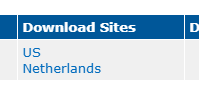
ダウンロードした後、ソフトウェアのインストール時に中国語オプションがないことに気づくでしょう。これは、英語のインターフェースに直面して開発する必要があることを意味します。英語が上手でないと拷問です。しかし、問題は大きくありません。簡体字中国語には公式の翻訳がないだけで、公式も公式サイトで非公式の翻訳バージョンを提供しています。ただし、品質が不明なためデフォルトでは含まれていません。手動で別途インストールする必要があります
公式の翻訳ページ:Inno Setup Translations
開いた後、Unofficial translationsのセクションまで下にスクロールし、一番左の列でChinese (Simplified)を見つけてから、3番目の列(download)に対応するリンクをクリックします。時々ネットワークがあまり良くないと、*Request:An error occurred while sending the request.*と表示されることがあります。ここでは代替リンクを提供します:Download 5.6.0+
ファイルの内容をインストールディレクトリのDefault.islにコピーするだけです
Note
私は別のバージョンの翻訳を使用しているようです。どこから入手したかはよくわかりません。あるダウンロード園からだったようです…私のdefault.islを以下のリンクに置きました:別のバージョン
2. ゲーム開発
ゲーム開発ツールについては、あまり知識がありません。数個だけです。昔はゲーム開発を研究していましたが、今はすべて捨ててしまいました
ここでは、GMとGodotという2つの比較的軽量なゲームエンジンのみを紹介します。他のものについては暫くの間議論しません(私は一生そのような複雑なものを使うことを学ぶことはないでしょう)
2.1. GameMaker
GameMakerは現在無料ソフトウェアに転換しています。steamから直接ダウンロードすることができます。steamのインストールについては、この記事を参照してください:十一.1.steam
公式サイトからもダウンロードすることができますMake 2D Games With GameMaker | Free Video Game Maker
2.2. Godot
Godotは使いやすいゲームエンジンです。GameMakerと比較して、私は実際にGodotを好みます。公式サイトリンクはこちらです:
Godot Engine - 無料でオープンソースの 2D および 3D ゲームエンジン
3. ソフトウェアリバースエンジニアリングとデバッグ
リバースソフトウェアのデバッグソフトウェアは、私にとってフィギュアのようなものです。常にコンピュータにありますが、実際には一度も使用していません。主に装飾用です。結局、私はアセンブリでhello worldさえ書くことができません
もちろん、いくつかのリソースリバースエンジニアリングソフトウェアはまだ使用しています。例えば、ギャルゲームの解凍などです
3.1. x64dbg
x64dbgは非常に強力なリバースデバッグソフトウェアです。公式サイト:x64dbg
直接ダウンロードするだけで、かなり簡単です
3.2. ollydbg
ollydbgは非常に古いデバッグソフトウェアです。公式サイトダウンロード:Download。一番下までめくってください
3.3. Resource Hacker
これはWindowsプログラムのリソースエディタです(独占?)。リソースファイルの内容を追加、削除、変更、確認し、新しいバージョンをコンパイルすることができます(WIN32を学んだことがある人なら、これがrcモディファイアであることを知っているでしょう。ただし、コンパイルおよびリンクされたrcを変更します)
ウェブページを見つけました。公式サイトかどうかはわかりません:Resource Hacker
中国語版をどこで入手できるか忘れました。あるダウンロードサイトから入手したようです…
3.4. GARbro
ギャルゲームの専門家、柚子社千恋万花 GARbroはビジュアルノベルリソースファイルブラウザで、Releases · morkt/GARbroでオープンソース化されています。ほとんどのゲームエンジンで開発されたギャルゲームを解凍することができます
3.5. Cheat Engine
cheat engineはリバースエンジニアリングソフトウェア(ですか?)で、主な用途はゲームのチートのようです
公式サイト:Cheat Engine
Important
公式版には悪質なソフトウェアがバンドルされています。インストール時には対応するオプションにチェックを入れないように注意してください。自信がない場合は、ネットでクリーン版を探すことができます(もちろん、これでウイルスをダウンロードする可能性もあります…)。または、以下のチュートリアルに従ってインストールしてください👇
中国語版の説明は面倒なので、この記事を参照してください:Cheat Engine安装&汉化教程 - 哔哩哔哩
4. 言語環境
以下はプログラミング環境のインストールと設定です
Python
Pythonは私が見た中で初心者に最も試練の多いソフトウェアです。しかし、それはもともと高度な開発者が開発プロセスを簡素化するために設計されたものであり、シェルのようなものとして扱う方が適切かもしれません
公式サイト:Welcome to Python.org
開いた後、downloadを選択し、Active Python releasesからバージョンを選択してダウンロードしてください。少し下にスクロールして古いバージョンをダウンロードすることもできます。お任せします。新しいバージョンの方がバグが少ないですが、最新バージョンは必ずしもそうではありません
Pythonには
install managerというものが出てきたようですが、それが何かはわかりません。異なるPythonインタープリタバージョンを統一するためのバージョンマネージャーのようです。しかし、私は1つのバージョンしか持っておらず、更新もしないので必要ありません
Dev-C++
Devのインストールは非常に簡単で、ダウンロードとインストールが一気にできます。C++の初心者に適しています
Dev-C++ download | SourceForge.net
MSY32
MSYS2はコンパイルツールのコレクションで、一般的にC/C++に使用されます
公式サイト:MSYS2。開いた後、Installationまで下にスクロールし、適切なバージョンを選択してください
インストールパスに中国語を使用することはできません
MingGWのインストールなど、残りの手順は必要に応じて検索してください
5. その他のソフトウェア
5.1. Bz
Bzはオープンソースのバイナリエディタですが、あまり有名ではありません(使用範囲もそれほど広くありません)。多くのファイルのバイナリコンテンツを直接編集することができます。これは非常に古いソフトウェアのようです。公式サイトを見つけることができませんでした。私がアップロードしたネットディスクバージョンからダウンロードすることができます
5.2. wireshark
ネットワークパケットキャプチャツール。公式サイトはこちら:Wireshark • Go Deep | Download
公式サイトでDownload Wiresharkを見つけ、右側でバージョンを選択してください
八. オフィスソフトウェア
一部のオフィスソフトウェアは非常に重要です。プログラマーであっても、Word、PDF、Excelなどのファイルを処理する必要があることがあります。オフィスソフトウェアがなければ不可能です
1. WPS
WPSは無料でまあまあのオフィスソフトウェアです。画像ビューアを改ざんしたり、広告があったり、会員が迷惑だったりしますが、無料ソフトウェアとしては非常に完全な機能を備えています
公式サイト:WPS-多人オンライン共同編集Word、Excel、PPT文書をサポート_WPS公式サイト
2. Microsoft Office
マイクロソフトのOfficeは非常に優れたソフトウェアセットですが、有料ソフトウェアです。海賊版やアクティベーションツールを使用したくない場合は、公式サイトから購入する必要があります。価格はそれほど安くありません
公式サイト:Microsoft 365 - 生産性アプリを入手するためのサブスクリプション | Microsoft 365
公式サイトでプランと価格を表示をクリックすると、各バージョンの価格を確認できます。指示に従って購入してインストールしてください。プロフェッショナル版の購入をお勧めします
お金を使いたくない場合は(理由の如何を問わず)、別のインストール方法を採用する必要があります。この方法については、Office Tool Plusセクションで説明します
3. AcrobatProPortable
これについては今は話しません。どのようにインストールするか忘れました(2026/1/2留)
九. USB/ディスク/モバイルハードディスクツール
私は書くのが面倒になったので、ここでは名前だけをリストアップします
- ChipGenius
- DiskGenius
- MyDiskTest
- 白眼
- 磁盘毁尸灭迹
- 芯片无忧
十. デスクトップペット
Steamで仮想デスクトップペットシミュレーターをダウンロードすることができます
GitHubに[BongoCat](C:\Program Files\BongoCat)がありますが、デスクトップペットとは少し違います。これは主にキーボードのキー表示に使用されます。私も似たようなソフトウェアを作りました:KeyBonk
Neuroのデスクトップペットもあります。java環境が必要です。対応するJAVA仮想マシンのインストールパッケージがフォルダに入っています。ない場合は、自分でインストールしてください
十一. ゲーム環境
1. Steam
まずsteamをダウンロードします。steamダウンロードページに行き、ダウンロードボタンを見つけてダウンロードし、インストールします
Note
具体的なインストールチュートリアルは繰り返さないでください。私がBilibiliで公開した教学を参照してください
ネットワークアクセラレーションについては、マイクロソフトアプリストアから直接Watt toolsをダウンロードするか、公式サイトからexeバージョンをダウンロードすることができます。詳細については、Bilibiliの私の動画を参照してください
2. PCL2
PCL2の公式サイトに行ってPCL2のファイルをダウンロードすることができます。寄付は必要ありません。寄付オプションの左側にダウンロードリンクがあります
3. Epic
Epicをダウンロードします(無料ゲームを受け取るためにOvO)。公式サイトを開いてダウンロードし、インストールしてください
十二. アクセラレーションツール
1. Watt Toolkit
Watt Toolkitは元々steam++という名前で、Steam、Githubなどの国内で接続が不安定なプラットフォームのアクセラレーションに使用されていました。また、カードのハンギング、Steamのアフターサービスなどの機能も備えています
公式サイト:ワットツールキット(Steam++公式サイト) - Watt Toolkit
Windowsバージョンをダウンロードするをクリックし、ポップアップ表示された規約で受け入れてダウンロードするをクリックし、個人の状況に応じてダウンロードを選択してください。マイクロソフトストアまたは蘭奏雲を推奨します。マイクロソフトストアからインストールされたプログラムは、通常、デスクトップショートカットを作成しません
2. 小黑盒加速器
これはsteam加速器で、Watt Toolkitよりも専門性が高く、ゲームのアクセラレーションに特化しています。Steamストアのアクセラレーションだけでなく、多くのオンラインゲームにも専門のアクセラレーションがあります
しかし、これは有料になるのではないでしょうか?よくわかりません。私は一般的にシングルプレイゲームをプレイするので、使ったことがありません
公式サイト:小黑盒加速器 - 全球专线加速,游戏网络专家
十三. その他のツール
1. Everything
Windowsのファイル検索は常に批判されてきました。なぜなら、速度が実に遅いからです。そこでEverythingが誕生しました 公式サイト:Download | Everything
一般的に、直接64-bit installerを選択してください。他のニーズがある場合は他のバージョンを選択することができます。さらに下に古いバージョンもあります
2. 网易有道翻译
有道は使いやすいソフトウェアです。単語の取得をダブルクリックCtrlに設定すると、英語の内容がわからないときに呼び出すことができます。私はこの機能が比較的実用的だと個人的に思います
公式サイト:有道翻译桌面端_官方下载
もちろん、ただ単語を調べるだけで、あまり頻繁に使用しないのであれば、ウェブ版で十分です:网易有道
3. ToDesk
時々、コンピュータのそばにいないのにコンピュータを使う必要がある場合があります。その時にToDeskが必要です。これはリモートコントロールソフトウェアで、向日葵リモートなどの類似ソフトウェアもありますが、私は個人的にToDeskを好みます
公式サイト:ToDesk远程桌面软件-免费安全流畅的远程连接电脑手机
携帯電話のアプリストアから携帯端末をインストールすると、コンピュータを制御できます(もちろん、バインドなどが必要です。忘れました。私はずっと前にセキュリティ検証をオフにしました)
4. 7-zip
7-zipは非常に権威あるソフトウェアで、様々な圧縮ファイルを圧縮・解凍することができます。PE構造を開くことさえでき、アプリケーションのリソースファイルを見ることができます。非常に強力なソフトウェアです
公式サイト:7-Zip
一番上のdownloadをクリックするだけです。より詳細なダウンロードリストを見たい場合は、Downloadにアクセスしてください
5. Project Graph
これは私个人的にとても良いと感じているオープンソースのマインドマップソフトウェアで、マインドマップを描くために使用されます。GitHubリンクを添付します
十四. アクティベーションツールと展開ツール
1. Office Tool Plus
Office Tool Plusはoffice展開ツールで、Officeのインストールプロセスのいくつかの複雑なステップを省くことができます
ソフトウェアの公式チュートリアルはこのサイトにあります:yerongの小窝
上記のサイトはずっと前からあったもので、私は以前この操作を見ていましたが、現在はより美しいサイトが導入されたようです(一部のコンテンツは不完全に見えますが):Office Tool Plus
Note
このサイトは私のサイトよりも見栄えがいいですね、悔しい(実は最初はそのテンプレートで構築しようと思ったのですが、面倒すぎて断念しました)
初心者向けチュートリアル:[新手必读] Office Tool Plus 入门教程 - Yerong の小窝
ダウンロードについて:Download | Office Tool Plus
展開について:初次安装 | Office Tool Plus
2. HEU KMS Activator
これはアクティベーションツールで、主な機能は製品キーなしでWindowsとOfficeをアクティブ化することです。GitHubで公開されていますが、オープンソースではありません
ダウンロード:Releases · zbezj/HEU_KMS_Activator
ソフトウェアはダウンロードするとすぐにウイルスとして報告されるはずです。正常にダウンロードするには、断固として保持するを選択する必要があります。この時、すべてのウイルス対策ソフトウェアを閉じるか、ダウンロードパスをウイルス対策ソフトウェアのホワイトリストに追加し、実行します。ソフトウェア内のプロンプトで十分にアクティブ化することができます
よくある質問に関する議論
広告ソフトの削除に関する実用的なアドバイス
コンピュータの基礎知識がない人にとって、360などのソフトウェアを扱うのは手に負えないかもしれません。この時、毒をもって毒を制すことができます。360ソフトウェアマネージャーを使用すると、様々なソフトウェアのアンインストールプログラムを一撃で呼び出すことができます。アンインストールプロセスでは、誤解を招くオプションをクリックしないよう注意してください。一般的には、「アンインストールを続ける」、「思い切ってアンインストールする」などを探してください。これらの言葉はあまり目立たない場合があり、ウィンドウの隅に小さな言葉として表示されることさえあります
360ソフトウェアマネージャーのアンインストールロジックは、マイクロソフトのプログラム管理ツールのアンインストールロジックと同じで、プログラムのアンインストールプログラムを見つけることです。通常はuninstall.exeです
また、記事で言及されているテンセントPCマネージャーにはソフトウェア管理が付属しており、360の非悪質版と直接理解することができます
私はアンインストール用のソフトウェアを見つけましたが、よく見ていません。興味のある方はご自身で体験してください:GeekUninstall
Microsoftのアクティベーション関連トピック
まだ書いていません。忘れたら思い出させてください
バージョン選択に関する問題
GitHubのオープンソースソフトウェアの場合、インストールパッケージのほとんどがReleaseに配置されています。大規模なプロジェクトには、異なるバージョンのシステムに対応するための異なるバージョンがあることがよくあります
Windowsシステム用のソフトウェアをインストールする場合は、windows、winという単語の付いたファイルを探すか、直接exe、msiファイルを探してください。Windows11の場合はx64を選択するだけです。その他のシステムの場合は、(ここには差異があるかもしれません。この記事はwin10を参照しています)デスクトップ → このPCを右クリック → プロパティ → デバイスの仕様 → システムの種類でシステムの種類を確認することをお勧めします。通常は64ビット(x64)、32ビット(x86)、ARM64です
時々、インストーラーが様々なコンテンツと混在していて、識別しにくいことがあります。installという言葉を探すことができます
sourceforgの速度向上戦略
一部の歴史の長いオープンソースソフトウェアはsourceforgにオープンソース化されます。このプラットフォームはダウンロードサービスを提供しています。対応するソフトウェアのダウンロードページでdownloadをクリックすることでダウンロードできます。しかし、このサイトは時々速度が遅いです(少なくとも以前はそうでした)。これは、サイトが速度を上げる際に地理的距離のみを考慮し、中国本土からのリクエストを台北のサーバーに自動的にマッチさせたためです。したがって、速度の問題を解決するには、自動接続戦略を採用しないだけです
ソフトウェアをダウンロードするページにはカウントダウンがあり、終了するとダウンロードが開始されます。この時、速度が遅すぎることに気づいたら、カウントダウンの下にあるProblems Downloading?をクリックしてください。するとサーバーのリストがポップアップ表示され、左側に名前、右側に地理的位置が表示されます。右側にTaipeiと書かれたものを選択しないでください。(推奨:OnboardCloud (Singapore, Singapore, SG)))